---
title: Wie übernehme ich einen Kunden automatisch aus einem Onlinetermin in meine Vetera-Kartei?
description: Ein neuer, oder ein bestehender Kunde hat bei Ihnen über Petleo einen Termin gebucht? So fügen Sie ihn in Ihre Kartei ein.
---
[Zu Content springen](https://support.petleo.net/de/wie-übernehme-ich-einen-kunden-in-meine-datenbank-aus-einem-onlinetermin#main-content)
Deutsch
Untermenü für Übersetzungen anzeigen
[](https://support.petleo.net?hsLang=de)
Hauptnavigation öffnen
Hauptnavigation schließen
- Deutsch
Untermenü für Übersetzungen anzeigen
Herzlich Willkommen in der Petleo Wissensdatenbank. Bitte geben Sie hier Ihren Suchbegriff ein
- Es gibt keine Vorschläge, da das Suchfeld leer ist.
1. [Petleo Wissensdatenbank](https://support.petleo.net/de?hsLang=de)
2. [Petleo und Vetera](https://support.petleo.net/de/petleo-und-vetera?hsLang=de)
3. [Kunden in Vetera Verbinden und Registrierungsdaten einsehen](https://support.petleo.net/de/petleo-und-vetera?hsLang=de#kunden-in-vetera-verbinden-und-registrierungsdaten-einsehen)
# Wie übernehme ich einen Kunden automatisch aus einem Onlinetermin in meine Vetera-Kartei?
## Ein neuer, oder ein bestehender Kunde hat bei Ihnen über Petleo einen Termin gebucht? So fügen Sie ihn in Ihre Kartei ein.
### **Szenario 1: Ein neuer Kunde hat einen Onlinetermin gebucht und Sie möchten für ihn und sein Tier eine Kartei in Vetera erstellen**
Beispiel: Frau Socke ist noch keine Kundin von Ihnen und hat sich mit ihrem Hund "Freddy" erstmals einen Termin in Ihrer Praxis gebucht.
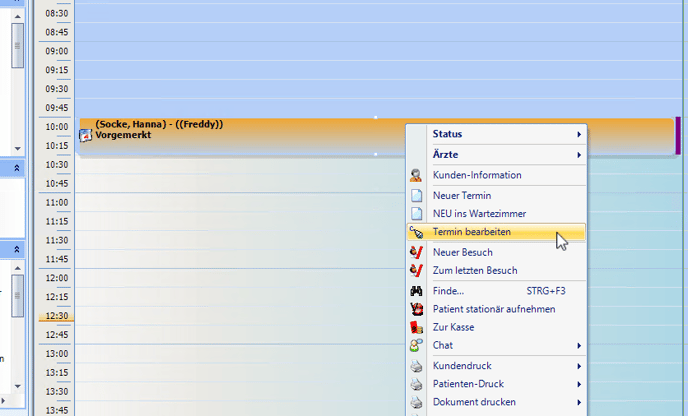
1. Öffnen Sie den Termin per Rechtsklick in Ihrem Vetera Terminkalender indem Sie auf "Termin bearbeiten" klicken.
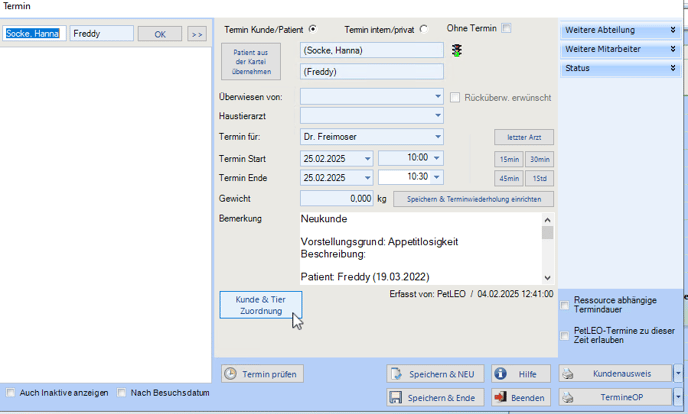
2. Klicken Sie auf "Kunde & Tier Zuordnung":
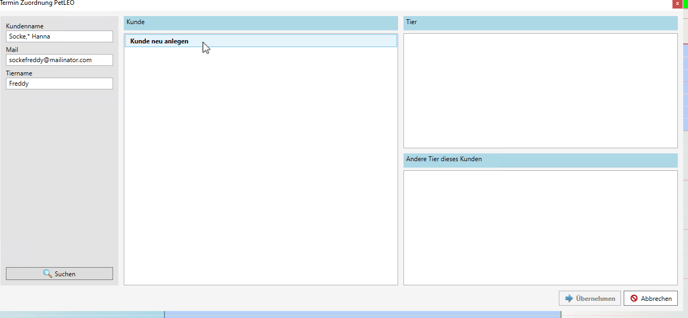
3. Klicken Sie auf "Kunde neu anlegen":
4. Klicken Sie auf "Tier neu anlegen":

5. Klicken Sie auf "Übernehmen"
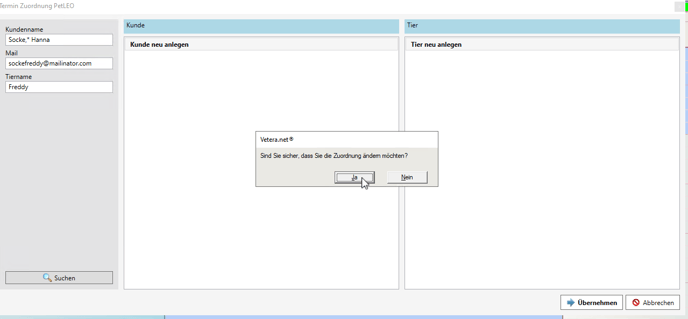
6. Klicken Sie auf "Ja":
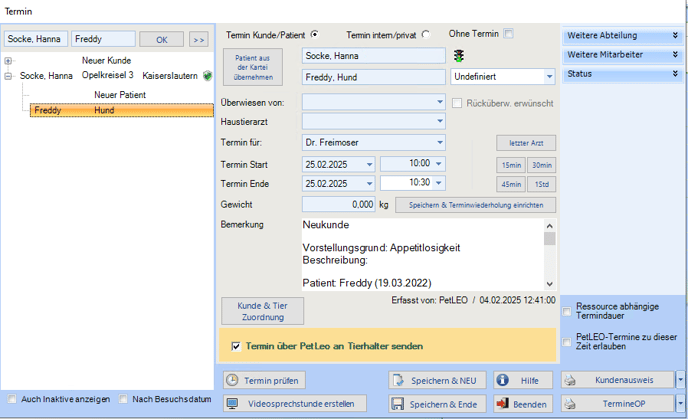
7. Der Termin wurde nun der neu angelegten Kundenkartei zugeordnet:
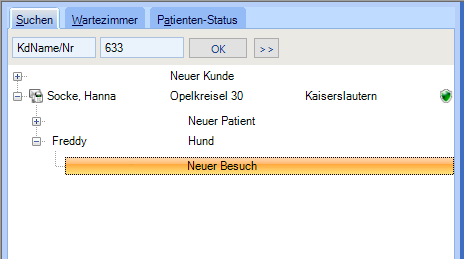
8. Die Kartei ist nun vollständig angelegt:
Hier die Videoanleitung dazu:
### **Szenario 2: Der Kunde und sein Tier sind Ihnen bereits bekannt und sollen nun mit der bestehenden Kartei in Vetera verknüpft werden**
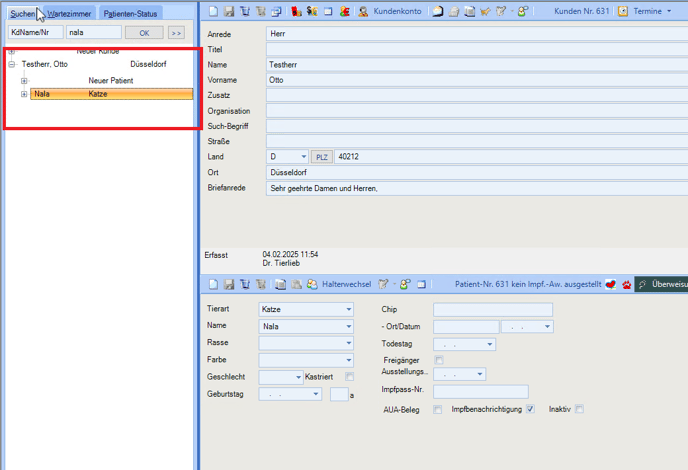
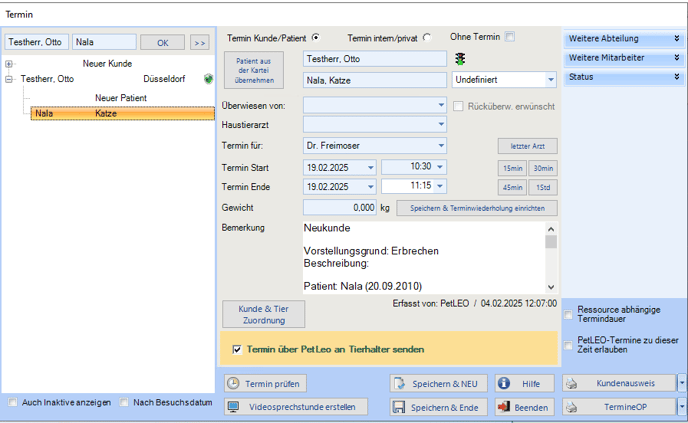
Beispiel: In unserem System gibt es bereits eine Kartei für Otto Testherr mit seiner Katze Nala. Herr Testherr hat sich nun einen Petleo-Account zugelegt und zum ersten Mal online gebucht.
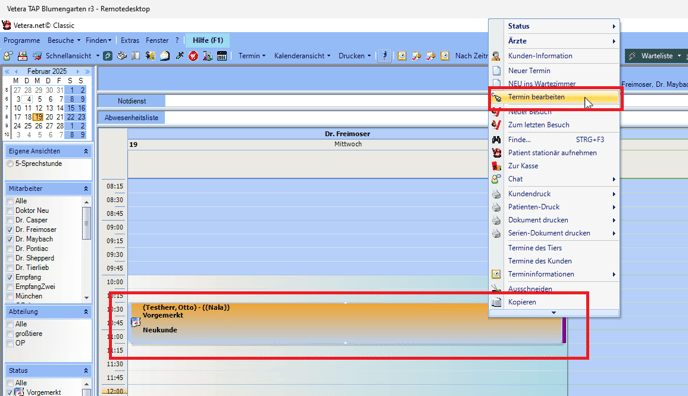
1. Öffnen Sie den Petleo-Termin per Rechtsklick in Ihrem Terminkalender in Vetera, indem Sie auf "Termin bearbeiten" klicken:
2. Klicken Sie auf "Kunde & Tier Zuordnung":
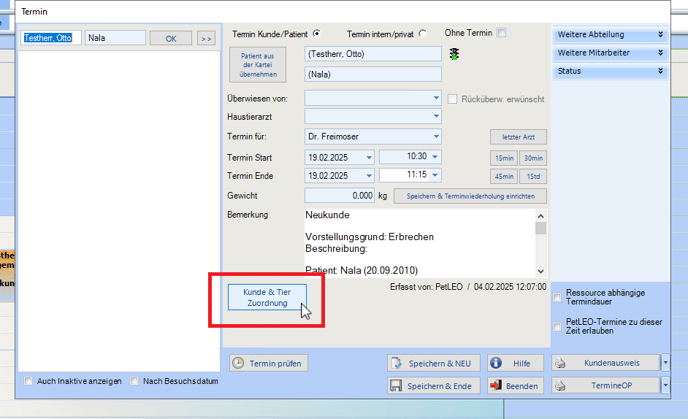
3. Ordnen Sie das Tier und den Kunden den bestehenden Kundendaten zu, indem Sie auf den Namen klicken:
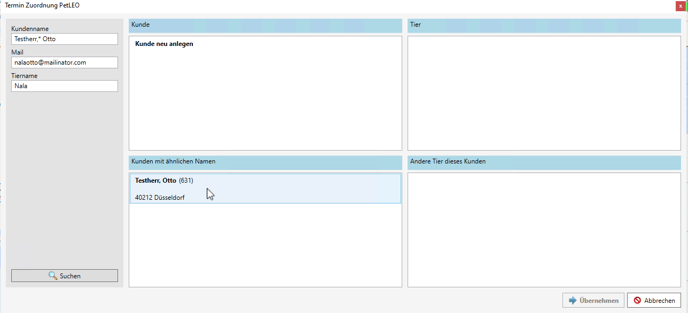
4. Sobald Sie den Kunden ausgewählt haben, können Sie das zugehörige Tier auswählen, indem Sie es anklicken:
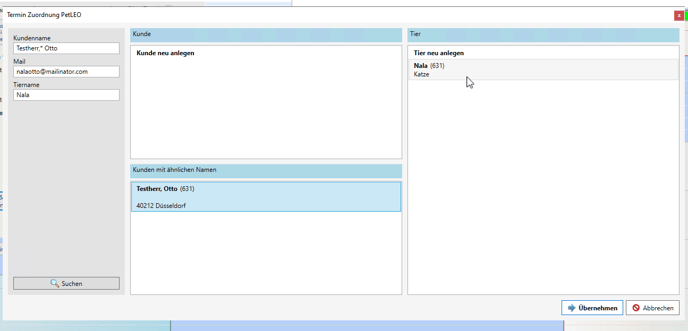
5. Klicken Sie dann auf "Übernehmen":
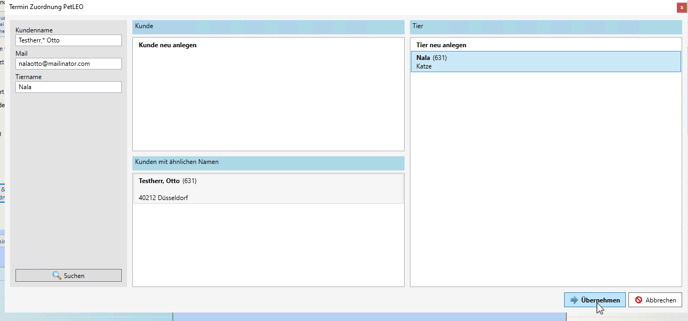
6. Der Termin wurde nun dem bereits bestehenden Kunden zugeordnet:
Hier die Videoanleitung dazu:
### **Szenario 3: Ein bereits bestehender Kunde, bucht einen Onlinetermin mit einem Tier, welches Ihnen noch nicht bekannt ist**
Beispiel: Otto Testherr bucht mit seiner neuen Katze "Simba" einen Onlinetermin. Simba ist in Ihrer Kartei noch nicht hinterlegt.

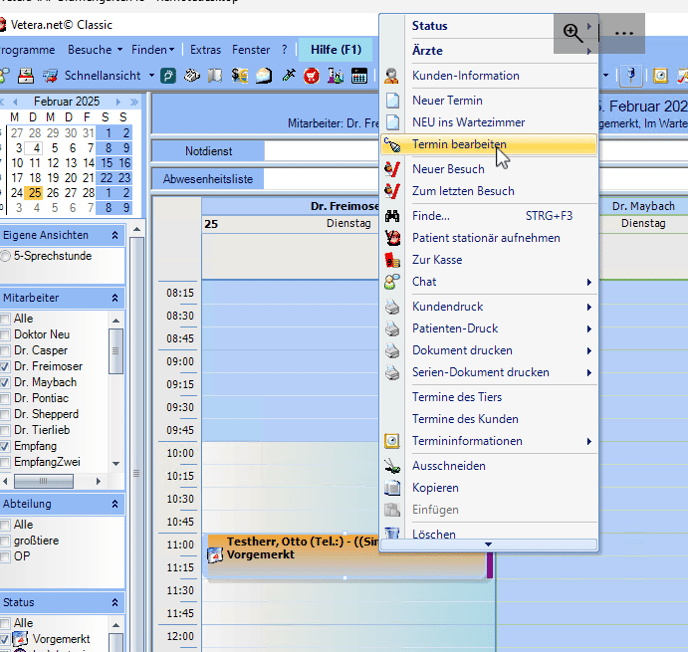
1. Öffnen Sie den Termin per Rechtsklick in Ihrem Terminkalender, indem Sie auf "Termin bearbeiten" klicken:
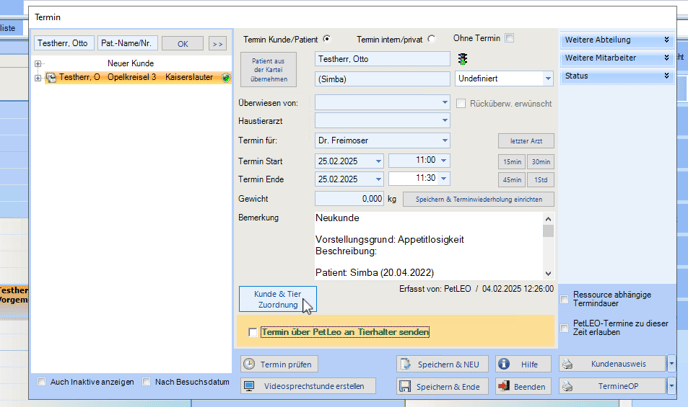
2. Klicken Sie im Termin auf "Kunde & Tier Zuordnung":
3. Ordnen Sie den bestehenden Kunden zu indem Sie auf den Namen klicken:
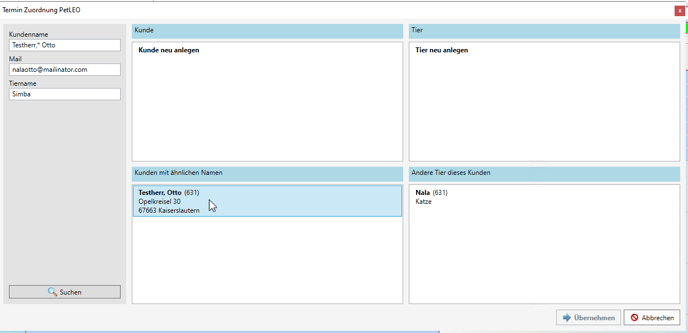
4. Klicken Sie auf "Neues Tier anlegen":
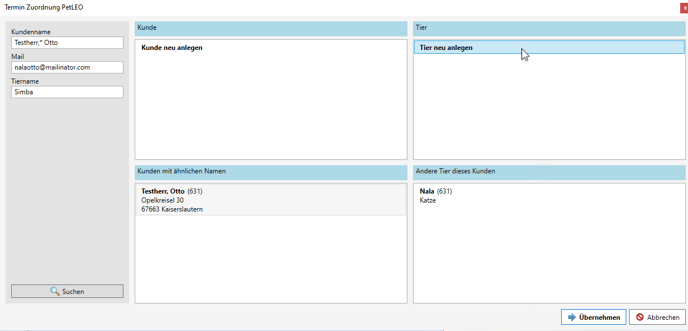
5. Klicken Sie auf "Übernehmen":
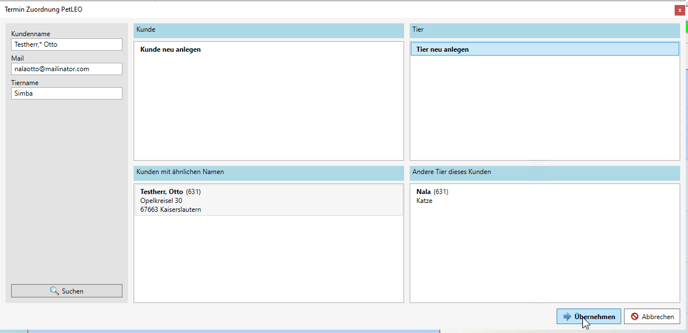
6. Klicken Sie hier auf "Ja":
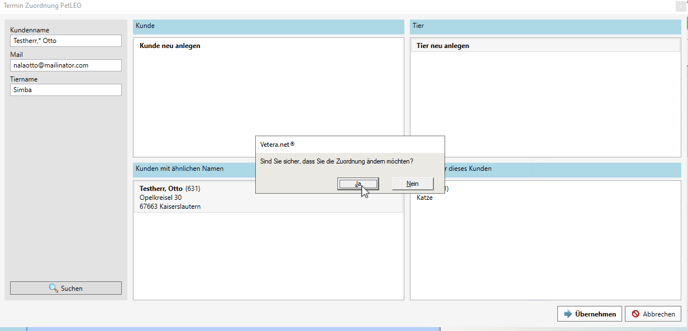
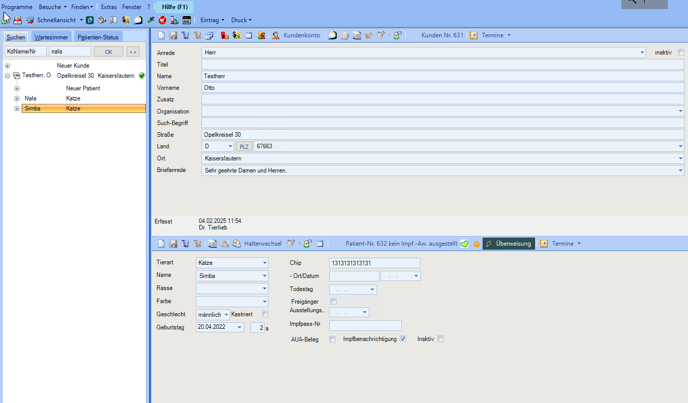
7. Simba wurde nun dem Kunden zugeordnet:
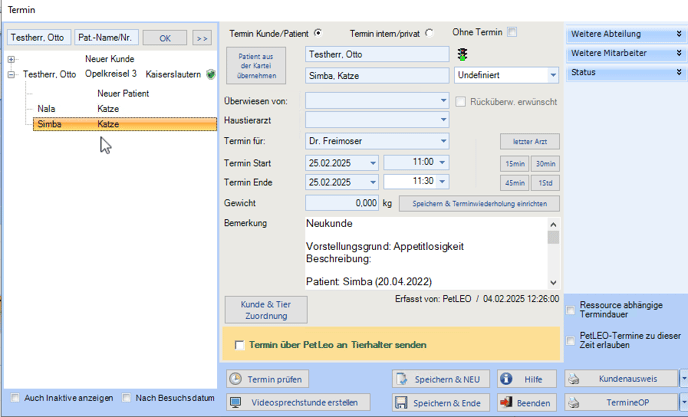
8. Simba ist nun auch in der Kartei des Kunden hinterlegt:
- [Erste Schritte](https://support.petleo.net/de/erste-schritte?hsLang=de#main-content)
- [Ich interessiere mich für Petleo](https://support.petleo.net/de/erste-schritte?hsLang=de#ich-interessiere-mich-f%C3%BCr-petleo)
- [Sie sind bereits Petleo Kunde](https://support.petleo.net/de/erste-schritte?hsLang=de#sie-sind-bereits-petleo-kunde)
- [Überblick über alle Petleo Connect Einstellungen](https://support.petleo.net/de/%C3%BCberblick-%C3%BCber-alle-petleo-connect-einstellungen?hsLang=de#main-content)
- [Kalender](https://support.petleo.net/de/%C3%BCberblick-%C3%BCber-alle-petleo-connect-einstellungen?hsLang=de#kalender)
- [Kunden](https://support.petleo.net/de/%C3%BCberblick-%C3%BCber-alle-petleo-connect-einstellungen?hsLang=de#kunden)
- [Überweisungen](https://support.petleo.net/de/%C3%BCberblick-%C3%BCber-alle-petleo-connect-einstellungen?hsLang=de#%C3%BCberweisungen)
- [Klinik](https://support.petleo.net/de/%C3%BCberblick-%C3%BCber-alle-petleo-connect-einstellungen?hsLang=de#klinik)
- [Mitarbeiter](https://support.petleo.net/de/%C3%BCberblick-%C3%BCber-alle-petleo-connect-einstellungen?hsLang=de#mitarbeiter)
- [Analyse](https://support.petleo.net/de/%C3%BCberblick-%C3%BCber-alle-petleo-connect-einstellungen?hsLang=de#analyse)
- [Marketing](https://support.petleo.net/de/%C3%BCberblick-%C3%BCber-alle-petleo-connect-einstellungen?hsLang=de#marketing)
- [Petleo.ai](https://support.petleo.net/de/petleo-ai?hsLang=de#main-content)
- [So verwenden Sie Petleo.ai in ihrer Tierarztpraxis](https://support.petleo.net/de/petleo-ai?hsLang=de#so-verwenden-sie-petleo-ai-in-ihrer-tierarztpraxis)
- [Nutzen Sie Petleo.ai mit der Petleo Connect App](https://support.petleo.net/de/petleo-ai?hsLang=de#nutzen-sie-petleo-ai-mit-der-petleo-connect-app)
- [NEU: Petleo.ai Bubble](https://support.petleo.net/de/petleo-ai?hsLang=de#neu-petleo-ai-bubble)
- [Petleo und Vetera](https://support.petleo.net/de/petleo-und-vetera?hsLang=de#main-content)
- [Allgemeines](https://support.petleo.net/de/petleo-und-vetera?hsLang=de#allgemeines)
- [Funktionen](https://support.petleo.net/de/petleo-und-vetera?hsLang=de#funktionen)
- [Verwalten Sie Ihre Online-Zeiten](https://support.petleo.net/de/petleo-und-vetera?hsLang=de#verwalten-sie-ihre-online-zeiten)
- [Wie gewinne ich mehr Kunden für die Onlineterminbuchung? (Vetera)](https://support.petleo.net/de/petleo-und-vetera?hsLang=de#wie-gewinne-ich-mehr-kunden-f%C3%BCr-die-onlineterminbuchung-vetera)
- [Videosprechstunde](https://support.petleo.net/de/petleo-und-vetera?hsLang=de#videosprechstunde)
- [Mitarbeiter](https://support.petleo.net/de/petleo-und-vetera?hsLang=de#mitarbeiter)
- [Kunden in Vetera Verbinden und Registrierungsdaten einsehen](https://support.petleo.net/de/petleo-und-vetera?hsLang=de#kunden-in-vetera-verbinden-und-registrierungsdaten-einsehen)
- [Petleo und TPV](https://support.petleo.net/de/petleo-und-tpv?hsLang=de)
- [Petleo und easyVET](https://support.petleo.net/de/petleo-und-easyvet?hsLang=de)
- [Petleo und Vetstar](https://support.petleo.net/de/petleo-und-vetstar?hsLang=de)
- [Überweiserportal Informationen](https://support.petleo.net/de/%C3%BCberweiserportal-informationen?hsLang=de#main-content)
- [Allgemeine Informationen zum Petleo Überweiserportal](https://support.petleo.net/de/%C3%BCberweiserportal-informationen?hsLang=de#allgemeine-informationen-zum-petleo-%C3%BCberweiserportal)
- [Wie kann ich das Petleo Überweiserportal mit einem Petleo Connect Zugang nutzen?](https://support.petleo.net/de/%C3%BCberweiserportal-informationen?hsLang=de#wie-kann-ich-das-petleo-%C3%BCberweiserportal-mit-einem-petleo-connect-zugang-nutzen)
- [Wie kann ich das Überweiserportal in Vetera nutzen?](https://support.petleo.net/de/%C3%BCberweiserportal-informationen?hsLang=de#wie-kann-ich-das-%C3%BCberweiserportal-in-vetera-nutzen)
- [Sie brauchen Hilfe?](https://support.petleo.net/de/sie-brauchen-hilfe?hsLang=de#main-content)
- [Benötigen Sie Support?](https://support.petleo.net/de/sie-brauchen-hilfe?hsLang=de#ben%C3%B6tigen-sie-support)
- [Sie möchten sich an die Buchhaltung wenden?](https://support.petleo.net/de/sie-brauchen-hilfe?hsLang=de#sie-m%C3%B6chten-sich-an-die-buchhaltung-wenden)
- [Für Tierbesitzer mit Petleo Konto](https://support.petleo.net/de/f%C3%BCr-tierbesitzer-mit-petleo-konto?hsLang=de)
[](https://support.petleo.net/?hsLang=de)
Copyright © 2026, PetLEO GmbH